Slut med fanekaos.
Velkommen til Nexus.
Nexus er samlingspunktet for dit digitale arbejde i Chrome. Organiser dine faner i spaces, skriv lynhurtige noter med kildelinks, og gem ressourcer til senere i dit arkiv. Få overblikket tilbage – 100% privat, bygget direkte på din egen database.
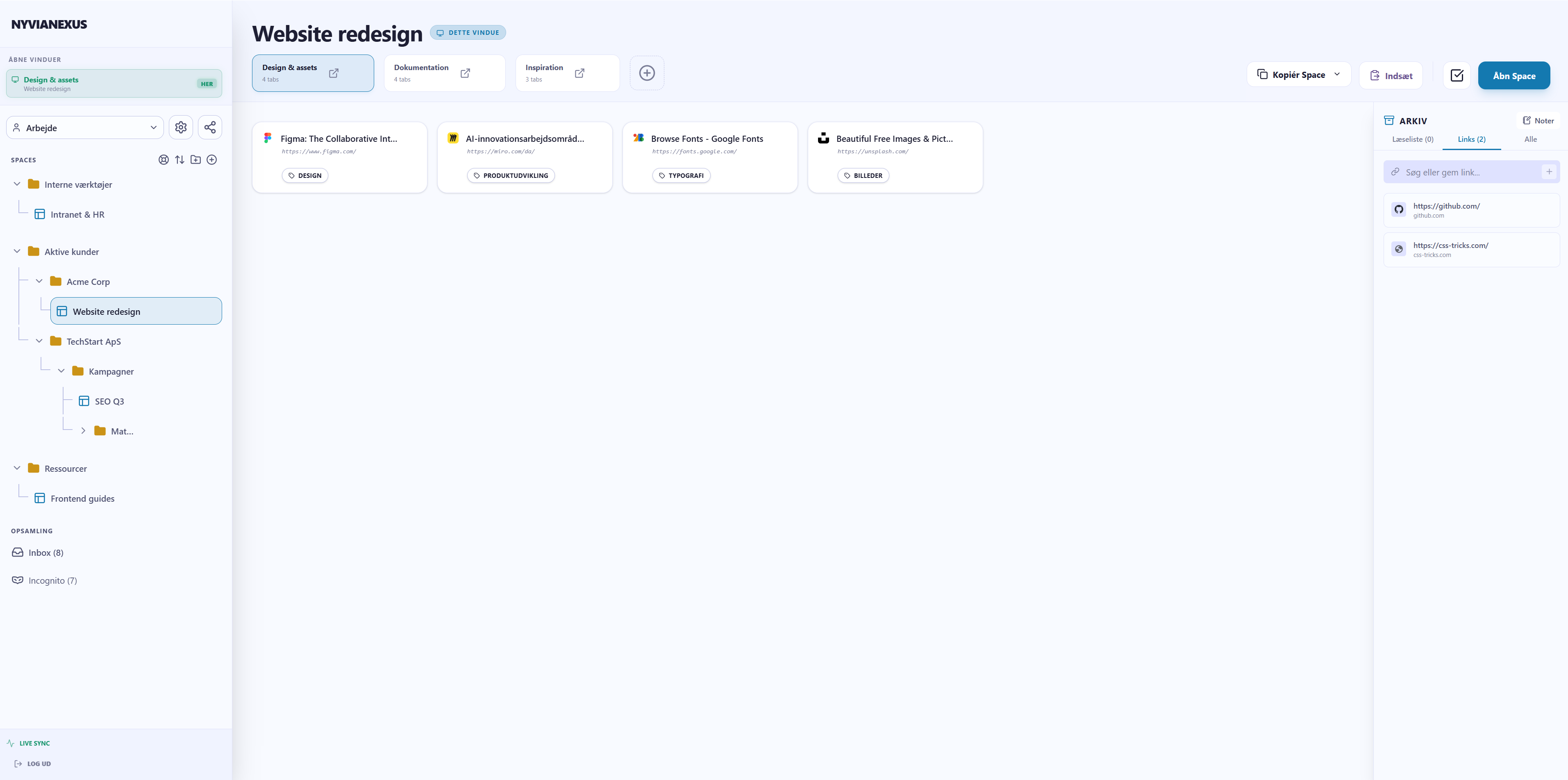
Spaces
Byg et space til hvert projekt. Når du skifter til en anden opgave, lukker du bare vinduet – udvidelsen gemmer automatisk dine faner. Næste gang du åbner dit space, indlæses alt præcis, hvor du slap.
Global indbakke
Åbner du et link, der ikke hører til et bestemt space? Så fanges det af din indbakke. Det holder dine rum rene for tilfældige links og giver dig ét samlet sted at rydde op senere.
Værktøjer og overblik
Profiler
Opret forskellige profiler (for eksempel arbejde og privat), så du helt kan adskille dine spaces fra hinanden.
Hierarki
Organiser dine spaces i mapper og undermapper - perfekt til når projekterne vokser sig store.
Multi-vindue support
Du kan have flere vinduer åbne under samme space, ligesom du kan have vidt forskellige spaces åbne på samme tid. Perfekt til flere skærme.
Lynhurtig navigation
Brug genvejstasten Alt + S for at åbne en global søge-popup. Her kan du lynhurtigt filtrere og skifte mellem alle dine åbne Spaces og indbakker direkte fra tastaturet.
Navngiv dine vinduer
Giv de enkelte vinduer i et space deres egne navne. Det giver dig mulighed for yderligere kategorisering helt nede på vinduesniveau.
Drag-and-drop
Flyt gnidningsløst dine faner mellem din indbakke, dine spaces, åbne vinduer og dit arkiv (læseliste/links) ved at trække og slippe dem i dashboardet.
Arkivér vinduer
Fjern afsluttede vinduer fra dit overblik uden at slette dem permanent. Arkiverede vinduer gemmes sikkert væk og kan altid gendannes med et enkelt klik.
Arkiv og læseliste
Gem links permanent direkte i dit space, eller tilføj dem til læselisten, så du altid har vigtige ressourcer ved hånden uden at de fylder.
Gem via højreklik
Højreklik et sted på en side for lynhurtigt at sende linket direkte til læselisten i dit nuværende space, uden at skulle åbne dashboardet.
Indbyggede noter med søgefunktion
Hvert space har sin egen notesblok til hurtige to-do lister og tanker. Find lynhurtigt det, du leder efter, med den indbyggede søgefunktion og automatisk tekst-highlighting.
Send til noter
Marker tekst på en vilkårlig hjemmeside, højreklik og send citatet direkte til noterne i dit aktive space – automatisk vedhæftet kildelink.
Eksportér Space
Kopiér alle links i dit space. Vælg Standard for at bevare din vinduesstruktur (adskilt med ###), eller Notebook for at få én lang, ren liste med links.
Importér links
Indsæt en liste af links for at samle dem i ét vindue. Vil du oprette flere separate vinduer på én gang? Bare brug ### som adskillelse mellem dine links. (Kræver https://).
Visuelle temaer
Skift mellem flere indbyggede temaer – fra det mørke Architect til de lysere Pastel, Serene og Zen – så designet passer til dig.
Justerbar sidebar
Få plads til det hele. Lås sidebaren op og træk i kanten for at tilpasse bredden, så selv dine dybeste mapper altid er synlige.
Automatisk URL-renser*
Nexus fjerner automatisk tracking-parametre-skrammel (som UTM og _ga) fra dine links on-the-fly, så dine data og din adressebar holdes ren. *fjerner ikke selve trackingen.
Incognito-indbakke
Udvidelsen understøtter også incognito-tilstand. Disse faner fanges i en separat indbakke.
Valgfri AI-kategorisering
Tilføj en API-nøgle fra Cerebras og oplev automatisk label-kategorisering af dine faner i baggrunden.
Live-synkronisering
Nexus gemmer alt i realtid - og du behøver aldrig trykke 'gem'. Dine data er sikre, selv hvis Chrome pludselig crasher.
Dit privatliv, din database
Nexus kører på din egen Firebase-løsning. Det betyder, at dine data er 100% private – Nyvia har aldrig adgang til dine links eller noter.
Vigtig information før du starter
Bygget til én computer
Udvidelsen er ikke bygget til at have den samme profil åben på flere computere samtidig. Brug separate konti og delingsfunktionen, hvis du vil dele links mellem enheder.
Andre udvidelser
NyviaNexus er ikke testet i samarbejde med andre udvidelser, der også manipulerer eller styrer faner. Samtidig brug af lignende værktøjer kan føre til uforudsete konflikter.
Brug på eget ansvar
Jeg har bygget Nexus til mit eget behov og bruger det dagligt. Jeg forsøger at holde det stabilt, men det er et hobbyprojekt, og der kan forekomme fejl.
Ved Chrome-opdateringer
Ved Chrome-opdateringer eller lignende genstart af browseren anbefales det at lukke dine spaces inden, eftersom de åbne vinduer ellers vil blive set som "inbox-vinduer" ved genstart. Din data gemmes dog sikkert, og du kan altid bare åbne dit space igen som normalt.
Til dig der læser koden
Velkommen til maskinrummet! Appen er 'vibe-kodet' med fokus på funktion frem for 'perfekt' arkitektur. Du vil finde massive filer og en solid portion useStates og useEffects. Det virker, men bær over med rodet - oprydningen tages en dag, hvis Nexus vokser sig større.
Kvik opsætning
Installation
Hent kildekoden fra GitHub og indlæs mappen lokalt i din browser (kræver at udviklertilstand er slået til).
Forbindelse
Opret et gratis projekt hos Google Firebase og Cerabras AI. Sæt dine nøgler ind i udvidelsen.
Inkognito-adgang
Slå tilladelse til inkognito til i Chromes udvidelses-indstillinger, hvis du ønsker at bruge inkognito-indbakken.
Organisering
Lav din profil, opret dit første space og nyd din arbejdsmakker.
Guide til opsætning af Firebase
For at du kan eje dine egne data fuldt ud, bruger Nexus en personlig Firebase-database. Det er gratis og tager under 5 minutter at sætte op.
Opret projekt
Gå til Firebase Console og opret et nyt projekt. Du kan roligt slå Google Analytics fra, da udvidelsen ikke bruger det.
Aktiver databasen
Find og vælg Firestore Database og tryk 'Create database'. Vælg at starte i test mode for nemheds skyld (husk at opdatere sikkerhedsreglerne senere). Vælg "europe-west1 (Belgium)".
Aktiver login
Gå til Authentication, find fanen 'Sign-in method' og aktiver Email/Password. Dette tillader dig at oprette en personlig bruger i din udvidelse.
Godkend udvidelsen
Bliv under Authentication og gå til fanen Settings. Find Authorized domains og tilføj udvidelsens adresse: chrome-extension://gnfmlfmfipgndikjfdillchbfcoeonej. Dette er nødvendigt for, at login-systemet har tilladelse til at køre i din browser.
Hent konfigurationsnøgler
Gå til Project settings. Opret en ny web-app (ofte markeret med et </> ikon) og giv den et navn. Til sidst får du vist et kode-objekt kaldet firebaseConfig. Kopier hele koden i feltet – Nexus finder selv ud af resten.
Indsæt i Nexus
Åbn udvidelsen i din browser. På startskærmen bliver du bedt om at indsætte den tekst, du lige har kopieret. Du kan bare indsætte hele teksten. Herefter kan du oprette din bruger og/eller logge ind.
Lås din personlige database
Det er afgørende for dit privatliv, at du opdaterer dine Firebase Rules med det samme – det er din garanti for, at kun du kan se dine data. Nexus viser dig præcis, hvilke anbefalede regler du skal indsætte.
Guide til opsætning af Cerebras (valgfri AI)
For at aktivere den automatiske label-kategorisering af dine faner, skal du bruge en API-nøgle fra Cerebras. Det er lynhurtigt og gratis at bruge.
Opret konto
Gå til cloud.cerebras.ai og opret en gratis konto.
Hent API-nøgle
Find sektionen for API keys og opret en ny nøgle. Kopier den tekststreng, du får vist på skærmen.
Indsæt i Nexus
Åbn indstillingerne (tandhjulet) i Nexus og indsæt din nøgle under afsnittet for AI-adgang. Udvidelsen er forudindstillet til at bruge llama3.1-8b, som er den perfekte og hurtigste model til at sortere faner.
Opdateringer
Følg med i projektets udvikling. Nye funktioner, fejlrettelser og forbedringer af Nexus.
Version 1.0.11
Ny AI-model
- •Den tidligere AI model er fjernet, og erstattet med en ny. Den nye har lavere limits, hvorfor den vil opleves langsommere (hver ca. hver 13. sekund fremfor hver 2. sekund).
Version 1.0.10
Dashboard delay fix
- •Dashboard bliver nu oprettet med det samme man opretter et nyt Chrome-vindue, og ikke efter et delay.
Version 1.0.9
Mere fleksibel sidebar og bugfix
- •Det er nu muligt at vælge hvor mange åbne vinduer man har plads til i sidebaren før scroll.
- •Løste en fejl i oprettelses-flowet, hvor man ikke blev sendt til appen før reload af siden.
Version 1.0.8
Skjul ai-badges
- •Skjuler ai-badges hvis ikke man har indsat AI-nøgle (i stedet for at de står som 'i kø'.
Version 1.0.7
Bugfix
- •Løst et problem, hvor Setup Guiden kunne afbrydes utilsigtet, hvilket kunne medføre manglende opsætning af Firebase-sikkerhedsregler.
Version 1.0.6
Bugfix
- •Mulig fix for hover ikoner der ikke virker på nogle enheder.
Version 1.0.5
Mappe-sync og nye features
- •Lynhurtig navigation via genvejstasten Alt + S: Åbner en søgbar popup, hvor du lynhurtigt kan filtrere, navigere med piletasterne og enter. Skift direkte mellem dine åbne Spaces og Inbox.
- •Mulighed for at navngive åbne inbox vinduer i Sidebaren ved hjælp af blyant-ikonet.
- •Mappens åbne/lukkede stadie i hirakiet bliver nu synkroniseret med det samme på tværs af åbne vinduer.
- •Fiksede fejl der fik Dashboard oprettet som ny fane i ikke-normale vinduer (såsom Google Meet popups)
- •Fiksede fejl der gjorde at AI nogle gange brugte gammel data i sin beslutning
- •Opdateret URL-cleaner med flere tracking-parametre for renere URL'er.
Version 1.0.4
Interne forbedringer, inbox workflow-optimering & nyt kontrolpanel
- •Ny 3-trins selektions-logik i Inbox: Marker 'ikke-åbne' faner, marker alle, eller nulstil valg.
- •Fikset en bug hvis man ryder Inbox samtidig med at man har markeret faner.
- •Opdateret URL-cleaner med flere tracking-parametre for renere URL'er.
- •Intern kode-refactoring for forbedret performance og stabilitet.
- •Nyt kontrolpanel: Zoom ind/ud i Dashboardet. Gemmes automatisk via Chromes native zoom.
- •Bugfix: Vinduet slettes nu ikke længere hvis sidste fane lukkes
- •Intern oprydning og forbedret logik i koden
Version 1.0.3
Officiel udgivelse
- •Første version af NyviaNexus er live!
Selvfølgelig 100% gratis.
Nexus er og forbliver gratis. Det skal ikke koste penge at få overblik over sit digitale liv - især ikke hvis kontoen i forvejen er tom. Men hvis du alligevel har overskud og lyst til at støtte udviklingen, siger jeg dog ikke nej tak til en kop virtuel kaffe eller et ekstra kram næste gang vi ses :}